Design Tokens: Qué Son, el Estándar y Cómo Llegan al Código
Design tokens explicados: qué son, los tres niveles, nombrar por intención, el nuevo estándar W3C, y el pipeline que convierte un archivo de tokens en código de producción.
Leer el artículoUn comando instala el plugin de Figma, el conector para tu asistente y las skills del proyecto. Después tu asistente te guía por tu kit y tu primera pantalla.
Ajustas tus páginas, armas nuevas y cambias la marca en el editor del portal, o en Figma con el kit de tu marca, y el asistente convierte tus páginas en código en tu framework. El código queda en tu equipo: Snapflow no lo guarda.
La pantalla desde la que trabajas: tu sesión, el proyecto al que pertenece cada archivo y el kit de tu marca dentro de Figma.
Conecta Figma con el asistente. No tiene pantalla ni nada que configurar: se instala una vez y el asistente lo inicia cuando hace falta.
Guarda el kit de tu organización y genera el código. No hay nada que instalar: llegas a él por internet.
“El asistente” es tu agente de código: Claude Code, Cursor, Codex o Antigravity. Snapflow funciona con cualquiera que soporte servidores MCP y skills. Lo instalas por tu cuenta, y no es parte de este recorrido.
Esto filtra los pasos que no son tuyos. Puedes cambiarlo cuando quieras.
En qué framework se genera el código de tu proyecto. Lo elige una persona que administra la cuenta, una sola vez.
Es lo que identifica a tu organización. La vas a necesitar en el paso siguiente.
Un comando. Te pide el correo y la contraseña de este portal, instala todo y, al final, te invita a abrir tu asistente con /snapflow-hello, que te guía por el kit y tu primera pantalla, y te recuerda el editor del portal.
Primero cierra Figma por completo: así el instalador registra el plugin por su cuenta.
Córrelo en la carpeta del proyecto donde vas a usar el asistente.
Lo que vas a ver en la terminal la primera vez:
Si Figma estaba abierto, termina con “Falta un paso: Figma está abierto y hay que cerrarlo primero”: ciérralo y vuelve a correrlo. Las rutas cambian según tu computador.
Corre en la app de escritorio de Figma y te pide el correo y la contraseña de este portal. Si tu proyecto todavía no tiene kit, ábrelo primero en el archivo del kit. Está en Plugins → Development. Si no aparece, cierra Figma y vuelve a correr el instalador.
El plugin te pide el correo y la contraseña de este portal.
Una vez por proyecto, para todo el equipo. /snapflow-hello lo arma por ti cuando lo abres en tu asistente: te pregunta si quieres partir con un kit base o con tu marca, y te guía en lo que hay que hacer en Figma.
Crea un archivo nuevo en la app de escritorio de Figma, dentro de un proyecto de equipo (no en Drafts), y ábrelo con el plugin.
El plugin te pregunta a qué proyecto pertenece el kit.
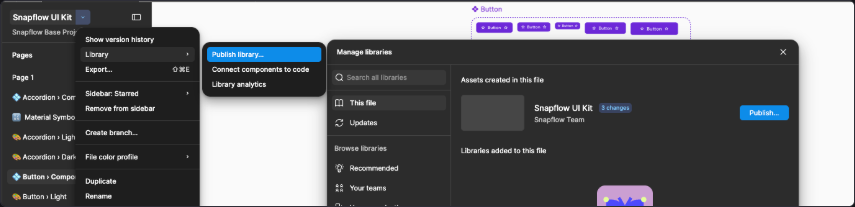
Cuando termine, publica el kit como biblioteca para que el equipo lo pueda usar. Figma no permite automatizarlo, y hay que repetirlo cuando el kit cambia: el plugin te avisa.
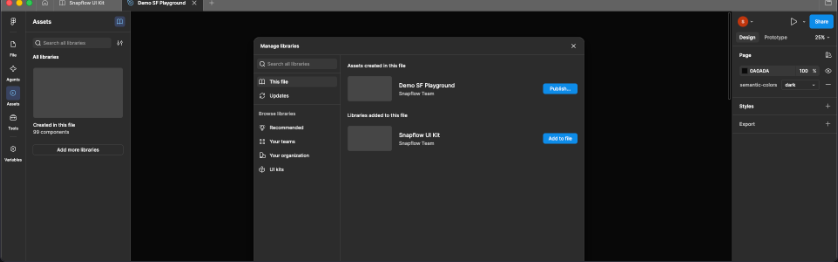
Cuando la publicación está pendiente, el plugin te lo dice y prepara la descripción del cambio.
Para retomar uno que no terminó sin pasar por /snapflow-hello (para reconstruir uno terminado, agrega --rebuild):
Abre el plugin en tu archivo de trabajo y elige su proyecto.
Al elegir el proyecto, el archivo queda inscrito para todo el equipo.
Para abrirlo de nuevo: Ctrl/Cmd + K y busca Snapflow.
Para usar los componentes, agrega el kit publicado a tu archivo:
Un proyecto de ejemplo para probar el código que genera Snapflow. El instalador te lo ofrece al final; para crear otro:
El plugin revisa estas cuatro cosas y te muestra la primera que falta. Con las cuatro en su lugar, ya puedes pedirle pantallas al asistente.
El conector parte con él. Si no está abierto, el plugin te avisa y reintenta por su cuenta.
El estado del conector está en la barra del plugin: verde es conectado. Si está gris, haz clic en ⟳ para reconectar.
¿Abriste otro proyecto y sigue gris? Corre esto dentro de la carpeta nueva:
Con tu cuenta de este portal, no con la clave de licencia.
El plugin te pregunta la primera vez que abres un archivo.
Si falta, el aviso del plugin tiene el botón “Descargar el kit”.
El aviso cuando falta el kit, con su botón.
También puedes pedírselo al asistente con esta frase:
El aviso desaparece y el plugin muestra a qué proyecto está conectado.
El editor del portal es la forma por defecto de ajustar tus páginas, armar nuevas y cambiar la marca. Corre en el navegador: nada que instalar y sin Figma. Lo que publicas ahí es lo que ven Figma y el asistente.
Cambia textos, variantes y espaciados en la misma página, o crea una nueva con las piezas del kit.
Colores, tipografía, perillas y logo, con una vista previa de las piezas del kit.
Cada pieza del kit en todas sus variantes, y a qué color de la marca apunta cada parte.
Cada publicación queda en el historial de versiones: puedes ver una anterior y volver a ella. Para llevar una página al código de tu aplicación, el asistente usa lo que instalan los pasos de arriba.
Todos corren con npx: no hace falta instalar el instalador.
npx @snapflow-labs/onboard [--design figma|none]La instalación completa: instala o actualiza el acceso al kit, el comando snapflow para la terminal y las skills y, si trabajas con Figma, el plugin y el conector. Al final te ofrece crear el playground y, si trabajas con Figma, te invita a abrir tu asistente con /snapflow-hello. --design responde de antemano la pregunta de Figma, y la respuesta queda guardada.npx @snapflow-labs/onboard install [--design figma|none]Lo mismo que el anterior, con nombre.npx @snapflow-labs/onboard connect [--client claude,cursor,codex,antigravity]Actualiza el conector y lo registra en tu asistente (Claude Code, Cursor, Codex o Antigravity) en la carpeta donde lo corres, con las skills del proyecto. Para sumar un asistente u otra carpeta sin volver a instalar.npx @snapflow-labs/onboard kit [--rebuild] [--status]Solo el kit, en el archivo de Figma abierto. Normalmente lo hace /snapflow-hello; esto es para retomar uno que no terminó o, con --rebuild y tu confirmación, reconstruirlo. Con --status solo informa si el proyecto ya tiene su kit.npx @snapflow-labs/onboard logoutBorra la sesión y la clave de licencia de este computador.npx @snapflow-labs/onboard playground new [path] [--framework react|vue] [--skip-install]Crea un proyecto para previsualizar las vistas que genera Snapflow.npx @snapflow-labs/onboard playground dev [path]Sirve ese proyecto para que lo veas en el navegador.npx @snapflow-labs/onboard playground update [path] [--dry-run] [--force]Trae el proyecto base más reciente sin sobrescribir lo que escribiste.npx @snapflow-labs/onboard playground list [--prune] [--offline]Lista los playgrounds creados en esta máquina y su estado. Con --offline no le pregunta al servicio.npx @snapflow-labs/onboard --helpMuestra la ayuda.--lang en|esSirve con cualquier comando: el idioma de los mensajes de esa ejecución.Design tokens explicados: qué son, los tres niveles, nombrar por intención, el nuevo estándar W3C, y el pipeline que convierte un archivo de tokens en código de producción.
Leer el artículoUna guía práctica para construir design systems que realmente escalen, desde arquitectura de tokens hasta governance. Aprende el enfoque infrastructure-first que usan equipos enterprise.
Leer el artículoLas herramientas de design system manejan una porción cada una; la infraestructura es dueña del resultado. Las categorías, dónde fallan y cómo elegir.
Leer el artículoCuando entras, conectas tu Figma y tu repo, y el sistema queda con tu marca.